 PraxisSMS
Hilfe & Selbstinstallation
PraxisSMS selbst einrichten
und bedienen.
Die aktuelle Anleitung für Praxen und IT-Partner: vom PraxisSMS Server auf dem Praxisserver bis zu Nachrichten, Erinnerungen, Recalls und Guthaben.
PraxisSMS Server und Client installieren
PraxisSMS Server läuft auf dem Praxisserver mit T2med. Der Client kommt auf die Windows-, macOS-Apple-Silicon- oder Ubuntu-Arbeitsplätze. Praxis oder IT-Partner installieren beide Komponenten selbst.
- Downloads abwarten.
Client und PraxisSMS Server werden nach Abschluss der letzten Tests bereitgestellt. Die dann angebotenen Prüfsummen verwenden.
- PraxisSMS Server auf dem Praxisserver einrichten.
Den passenden Server mit Administratorrechten installieren. T2med muss auf dem Server bereits lokal vorhanden und gestartet sein. Serveridentität, Zertifikatsprüfung und Netzwerkfreigaben im vorgesehenen Praxisnetz bestätigen.
- Client am Arbeitsplatz installieren.
Den Client im jeweiligen Benutzerkonto installieren, starten und den eingerichteten Praxisserver suchen. Keine Datenbank- oder Routerports öffentlich freigeben.
Die Installation aktiviert weder Nachrichtenversand noch Rechnungsautomatik. Versandwege und Freigaben werden erst im verbundenen Client geprüft.
Praxisserver verbinden und anmelden
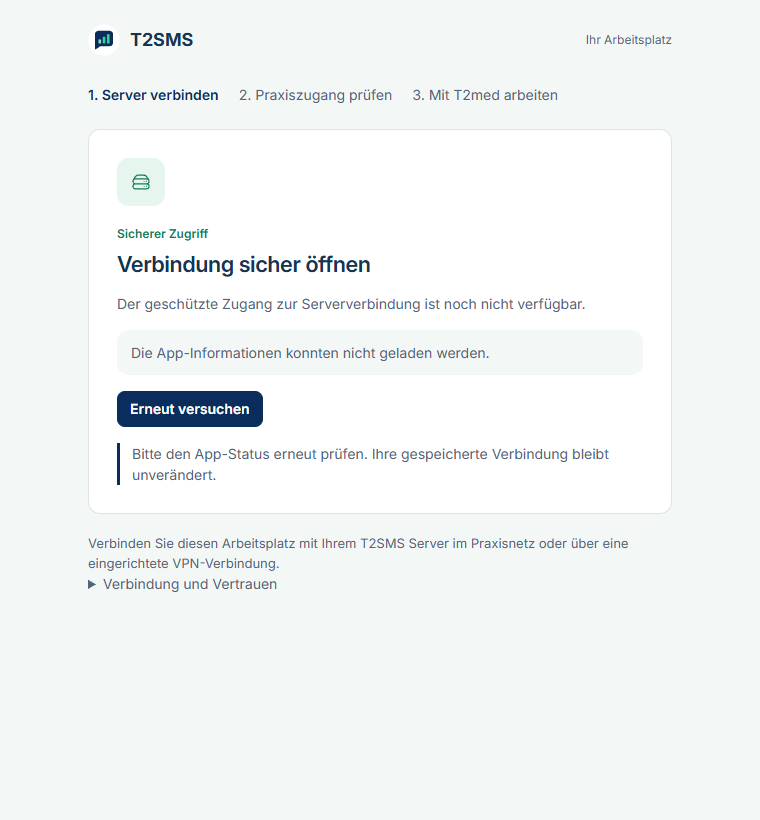
- Server suchen und Identität prüfen.
Den eingerichteten Praxisserver im lokalen Netz auswählen. Bei mehreren Treffern oder einer Zertifikatsänderung nicht auf Verdacht fortfahren.
- Geräteverbindung bestätigen.
Die geschützte Verbindung wird für den Windows-Benutzer gespeichert. Bei einem Fehler Serververwaltung und Praxisnetz prüfen lassen.
- Mit T2med anmelden.
Persönliche T2med-Anmeldung, KV-Abrechnungsgruppe und Praxiszuordnung kontrollieren. Geräteverbindung, Benutzeranmeldung und Praxiszugang sind unterschiedliche Berechtigungen.
Praxisserver und Serveridentität ansehen
Praxisstart und Testphase
Nach der persönlichen Anmeldung führt Dashboard → Abrechnung → Praxisstart durch die Einrichtung. Vorhandene bestätigte Abschlüsse werden wiedererkannt.
- Praxiszugang und Unterlagen prüfen.
Praxisdaten, Firmierung, Anschrift, Vertretung und Datenschutzunterlagen kontrollieren. Eine angeforderte Bestätigung der Praxis-E-Mail abschließen.
- 14 Tage kostenlos kennenlernen.
Die Testphase startet mit 14 Tagen ohne Grundgebühr und 14 SMS-Segmenten. Lange Nachrichten können mehrere Segmente verbrauchen; eine automatische Verlängerung gibt es nicht.
- Praxisstart abschließen.
Den gespeicherten Status prüfen. Einrichtung abgeschlossen ist nicht gleich Versand freigegeben: SMS, E-Mail, automatische Terminerinnerungen und Rechnungsautomatik haben eigene Voraussetzungen.
Praxisstart und Testphase ansehen
Die aktuellen Funktionen
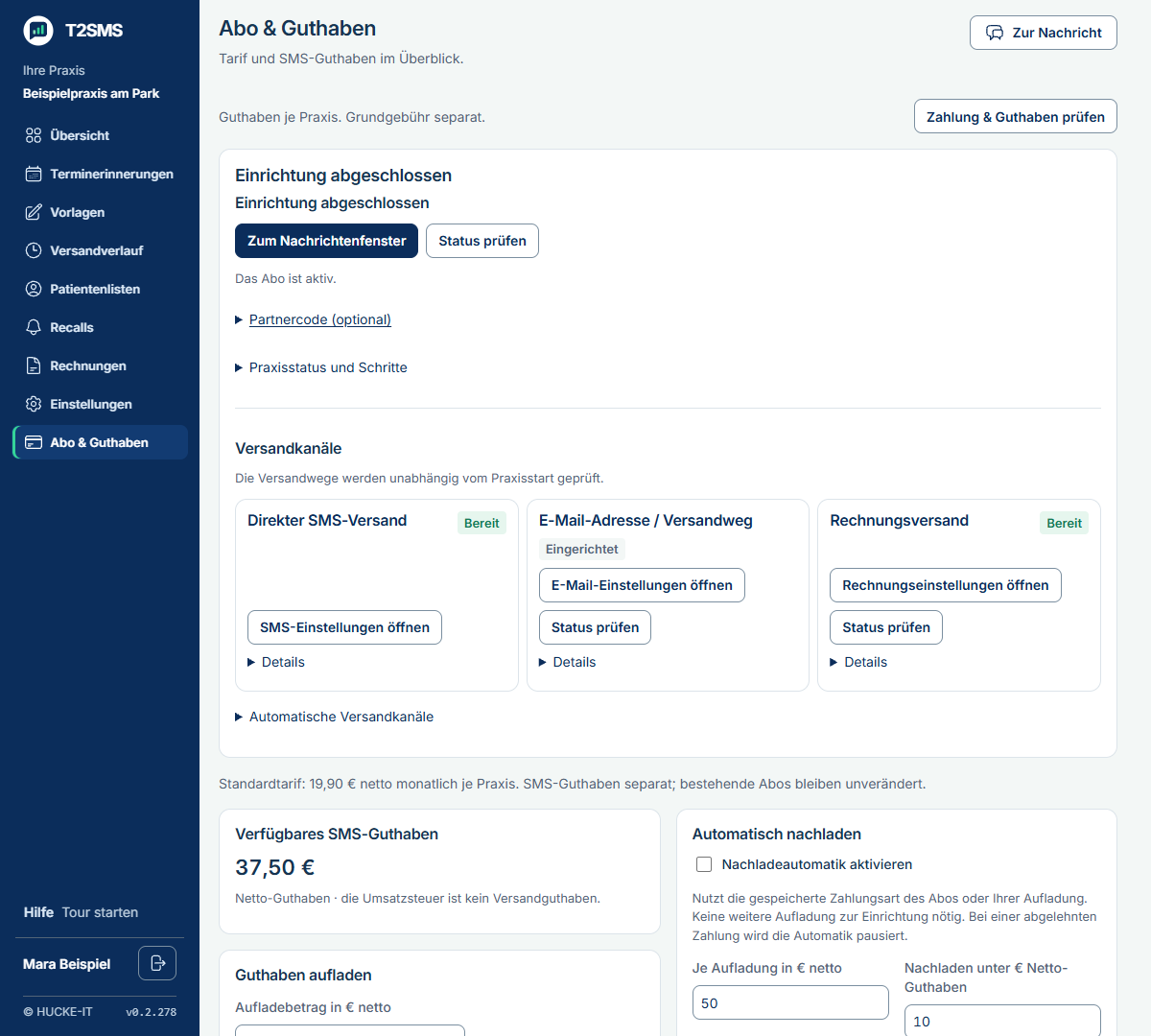
Der Client bündelt Nachrichten, Vorlagen, E-Mail-Design, Erinnerungen, Recalls, Patientenlisten, kombinierte Suchen, Verlauf und Guthaben auf Windows-, macOS-Apple-Silicon- und Ubuntu-Arbeitsplätzen.
Nachrichten und Vorlagen
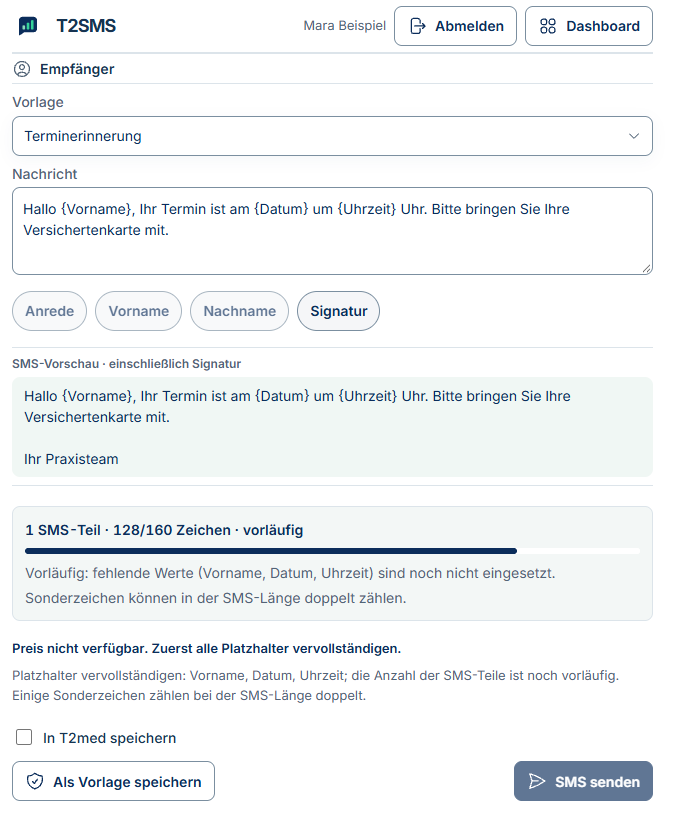
Direkt-SMS mit Patientenkontext, Vorlage, Signatur und Anzeige der SMS-Teile vorbereiten. SMS-Teile sind die Längeneinheiten einer Nachricht; lange Texte oder Unicode können mehrere benötigen. Vor dem Versand Empfänger, Einwilligung, Guthaben und Praxisfreigabe prüfen.
Erinnerungen und E-Mail
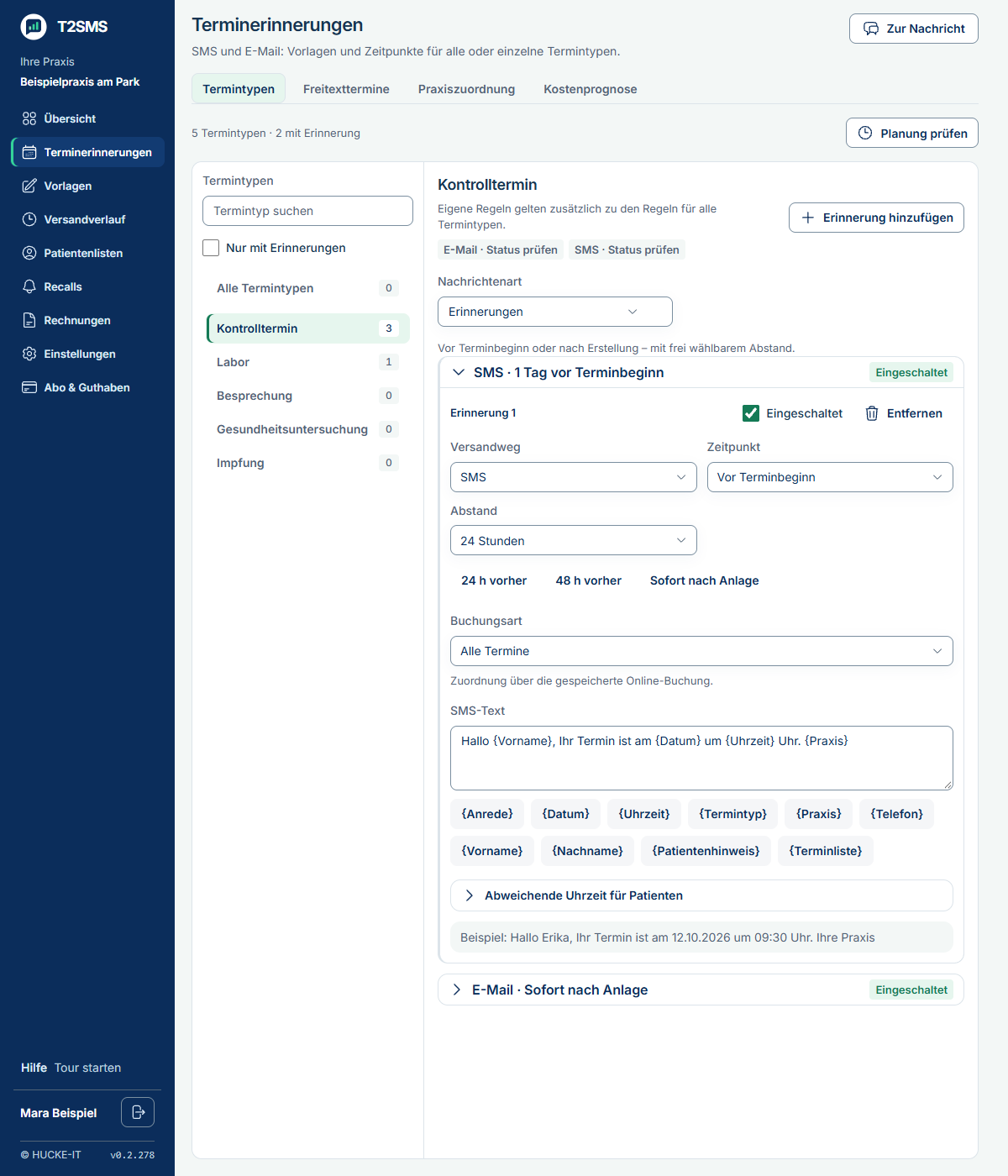
Je Termintyp SMS- oder E-Mail-Regeln mit eigenen Zeitpunkten, Vorlagen und Praxisdesign einrichten. „Planung prüfen“ kontrolliert Zuordnungen, ohne Nachrichten zu senden.
Recalls und kombinierte Suchen
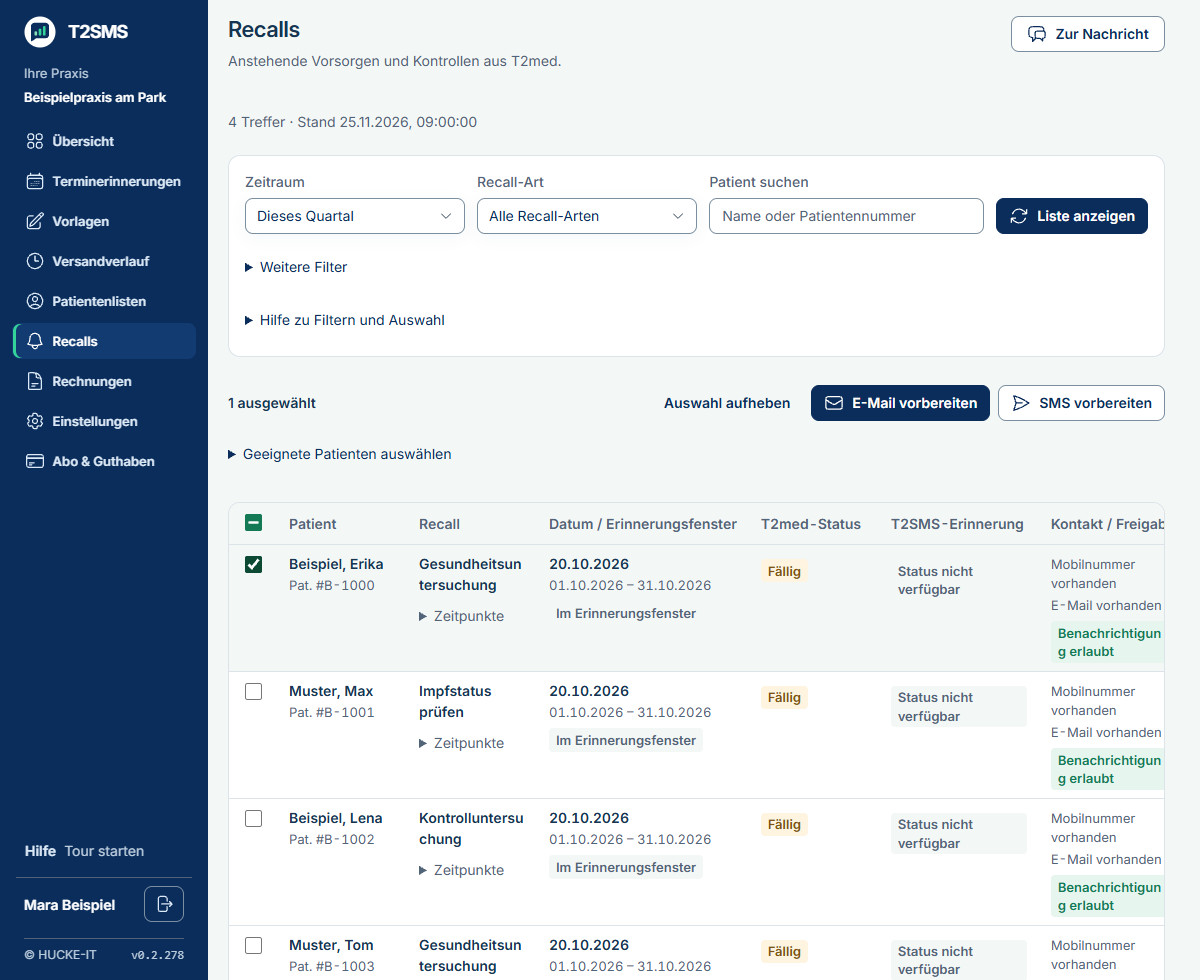
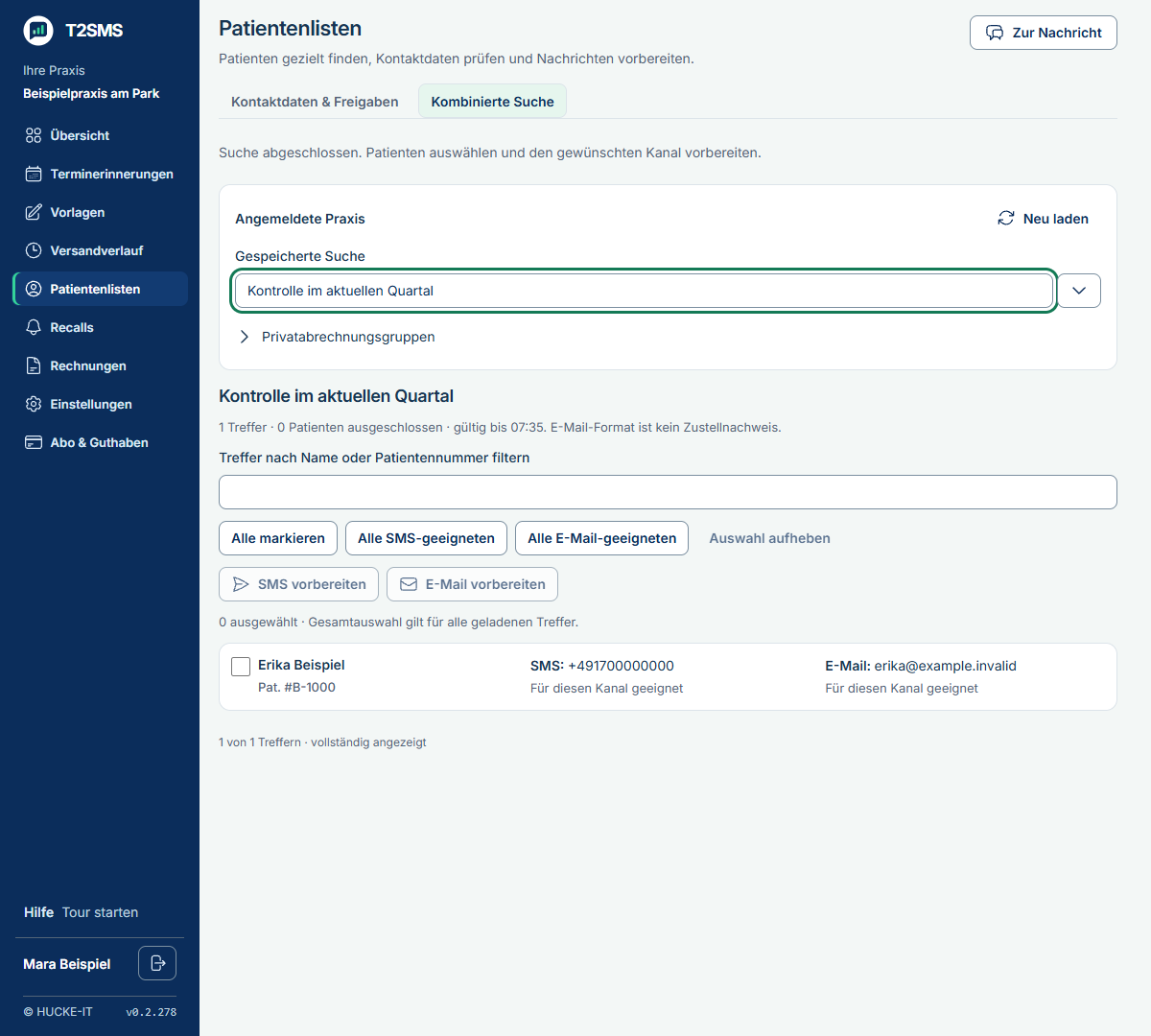
Recalls nach Zeitraum, Art und Status filtern. Für ausgewählte Einträge E-Mail oder SMS vorbereiten; der jeweilige Versand benötigt passende Empfänger, Einwilligung, Guthaben und Freigabe. In kombinierten Suchen Suchname und Arztgruppen wählen, Ergebnisse bewusst auswählen und jeden Nachrichtentext prüfen. Die interne Verarbeitung kann mehrere Einträge umfassen; eine pauschale Zehnergrenze ist kein Produkttext.
Guthaben und Abrechnung
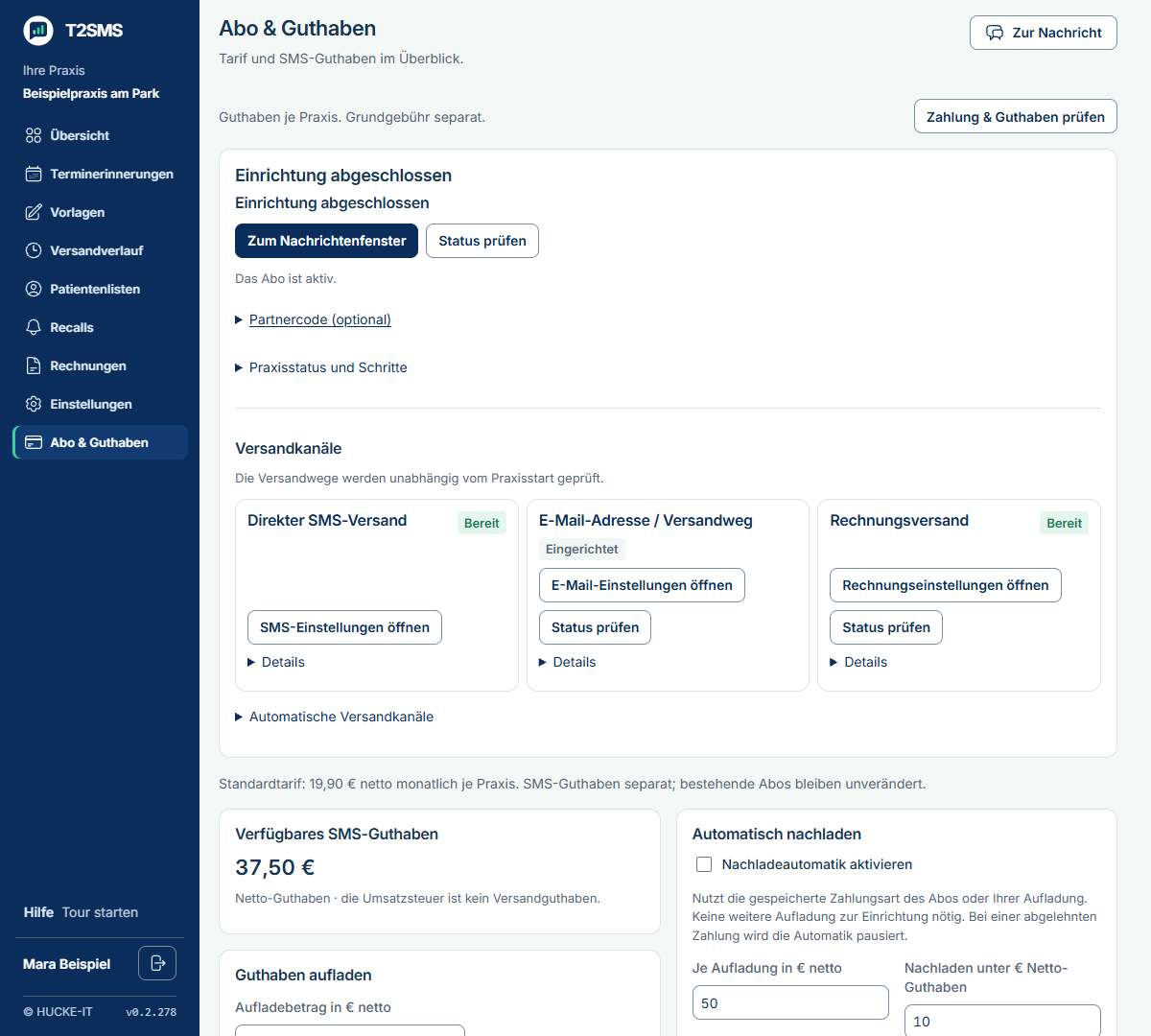
Der Standardtarif beträgt 19,90 € netto je Monat und KV-Abrechnungsgruppe. SMS werden nach Verbrauch berechnet; Guthaben und Nachladeautomatik bleiben bewusst getrennte Zahlungsentscheidungen.
Vor jedem Versand prüft PraxisSMS Server Empfänger, Einwilligung, Guthaben und die konkrete Praxisfreigabe. Ein Versandstatus ist keine Lesebestätigung.
Aktuelle Ansichten im Client
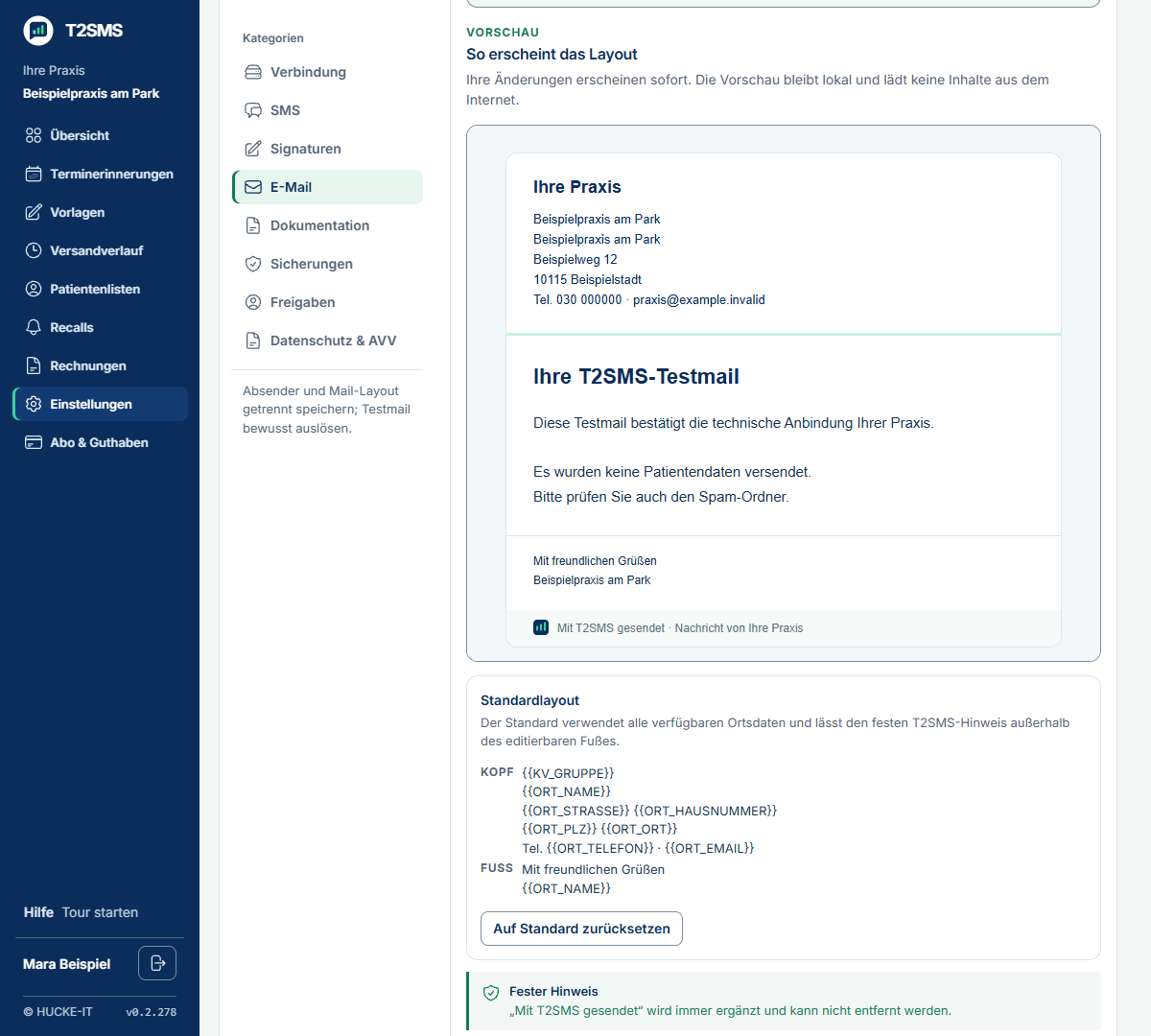
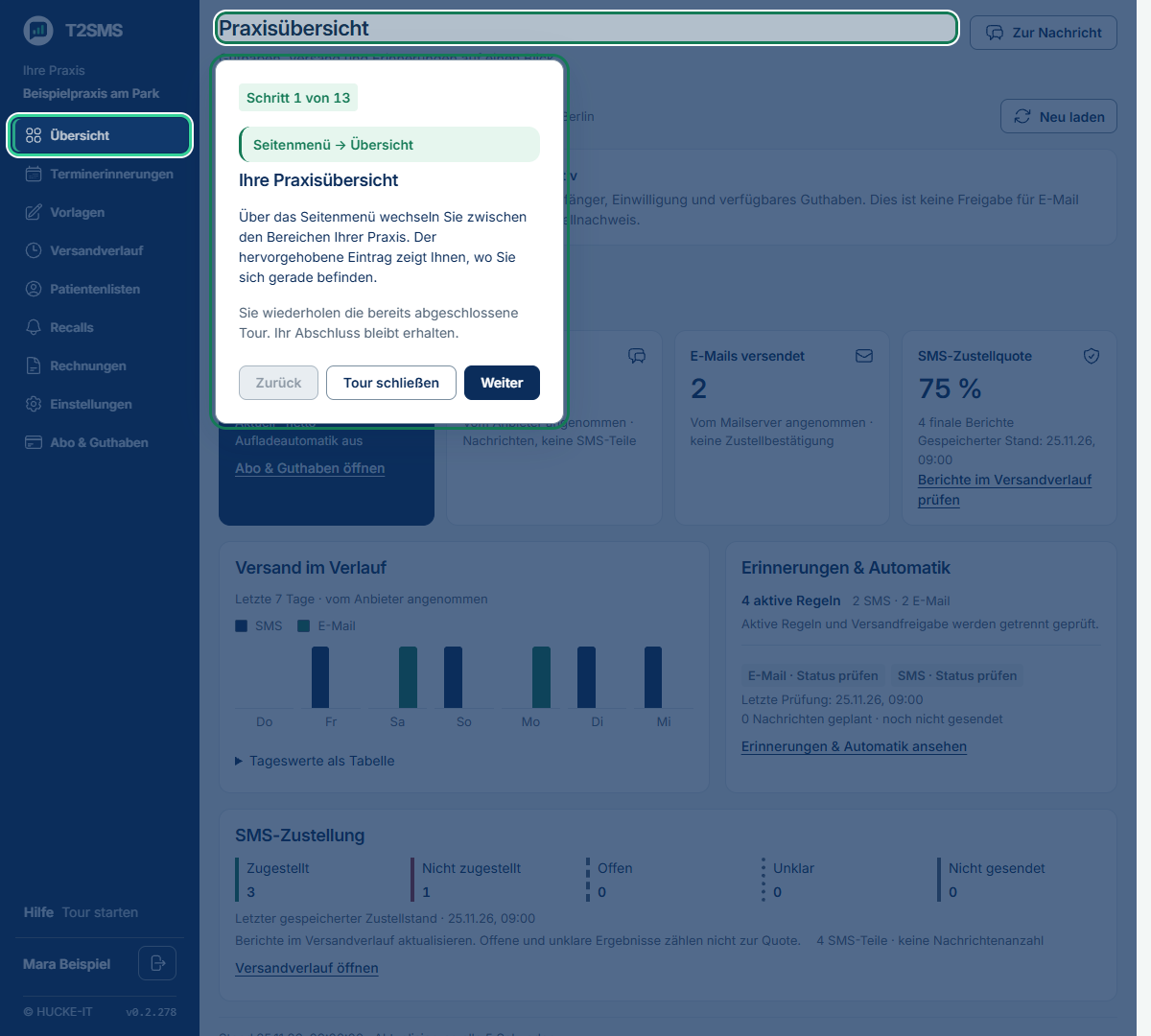
Die folgenden Aufnahmen stammen aus dem lokalen Client. Sie zeigen ausschließlich erfundene Beispieldaten und führen keine Suche, Zahlung oder Nachricht aus.
Terminerinnerungen ansehen
E-Mail-Design und Vorlagen ansehen
Nachrichteneditor ansehen
Recalls und kombinierte Suche ansehen
Guthaben und Abrechnung ansehen
Kurztour ansehen
Client und PraxisSMS Server aktualisieren
Client und PraxisSMS Server haben getrennte signierte Updatekanäle. Ein Client-Update aktualisiert nicht automatisch den Serverdienst. Pakete und Prüfsummen werden nach Abschluss der letzten Tests im Downloadbereich bereitgestellt.
Vor einem Update installierten Stand und Praxisstatus sichern. Bei einem Rückfall nicht neu installieren, Datenverzeichnisse löschen oder Zertifikatsbindungen ersetzen. Updates verändern keine fachlichen Versandfreigaben.
Probleme lösen
Der Client findet keinen Server.
Prüfen, ob PraxisSMS Server läuft und der Arbeitsplatz im vorgesehenen Praxisnetz ist. „Server suchen“ erneut verwenden. Bei Zertifikatsfehlern die IT hinzuziehen; keine Prüfungen abschalten.
Nach der Anmeldung erscheint wieder der Praxisstart.
Den zentralen Praxisstatus aktualisieren und den konkret offenen Schritt prüfen. Vorhandene Praxis nicht erneut registrieren und Testphase oder Abo nicht auf Verdacht wiederholen.
Eine Nachricht wird nicht versendet.
Empfänger, Einwilligung, Regel, Guthaben und den jeweils angezeigten Versandstatus prüfen. Einrichtung, SMS, E-Mail und Automatik sind getrennte Freigaben.
Ein Bild oder Menü sieht anders aus.
Die Aufnahmen illustrieren die Originaloberfläche mit Beispieldaten. Für den tatsächlichen Stand sind die installierte Clientversion, Praxiszuordnung und Freigaben im PraxisSMS Server maßgeblich.